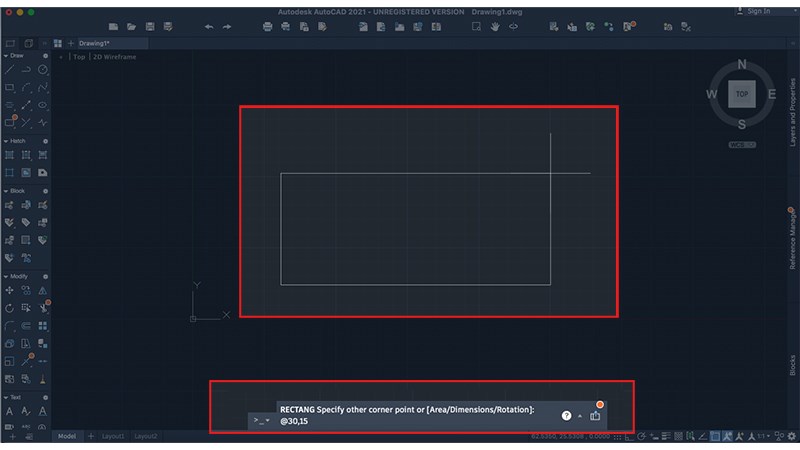
Autocad là phần mềm thiết kế không thể thiếu được khi tạo ra những bản vẽ kỹ thuật. Vì thế, nếu muốn làm việc hiệu quả thì bạn cần nắm vững những lệnh cơ bản. Trong bài viết hôm nay https://tonghopxaydung.com/ sẽ hướng dẫn các bạn chi tiết lệnh vẽ hình chữ nhật trong cad dễ thực hiện và chính xác nhất.
Lệnh hình chữ nhật trong CAD là gì?
Lệnh vẽ hình chữ nhật trong bản vẽ CAD là lệnh Rectang (phím tắt: REC) và để thực hiện được lệnh này, trước tiên bạn phải xác định được 2 điểm trên đường chéo của góc đối diện nhau. Hoặc bạn có thể sử dụng tọa độ tương đối để thiết lập chiều rộng và chiều dài của hình chữ nhật mà bạn muốn vẽ trên bản vẽ CAD.
Cách gọi lệnh vẽ hình chữ nhật trong Cad
Có hai cách gọi lệnh vẽ hình chữ nhật trong Cad có thể áp dụng như sau:
- Cách 1: Trên giao diện Cad, nhập lệnh RECTANG (REC) → Enter để hiển thị lệnh.
Đây là cách đơn giản và dễ dàng. Lưu ý: Cần xác định hai đỉnh đối diện nhau để dựng hình chữ nhật.
- Cách 2: Trên thanh công cụ giao diện Cad, vào mục Draw → chọn Rectang để hiển thị lệnh.
Cách 2 đòi hỏi người dùng sử dụng lệnh nhiều hơn cách 1.
Cách vẽ hình chữ nhật trong CAD bằng lệnh Rectang
1. Vẽ hình chữ nhật bình thường
Hướng dẫn nhanh
Trên thanh công cụ Command, nhập lệnh REC → Enter → Pick chọn góc thứ nhất của hình chữ nhật → Pick chọn điểm góc đối diện của hình chữ nhật (hoặc có thể nhập @Chieudai,chieurong) → Enter.
Hướng dẫn chi tiết
Bước 1: Mở phần mềm AutoCAD trên máy tính.
Bước 2: Trên thanh công cụ Command, nhập REC → Enter.

Bước 3: Pick chọn góc thứ nhất hình chữ nhật.
Bước 4: Pick chọn góc đối diện hình chữ nhật hoặc nhập chiều dài, chiều rộng bằng lệnh @chieudai,chieurong → Enter.
Ở đây ví dụ nhập chiều dài là 30, chiều rộng là 15 thì nhập lệnh @30,15 → Enter.
2. Vẽ hình chữ nhật với bốn đỉnh được bo tròn
Hướng dẫn nhanh
Trên thanh công cụ Command, nhập lệnh REC → Enter → F → Enter → Nhập bán kính cung tròn bo góc → Pick chọn góc thứ nhất hình chữ nhật → Pick chọn điểm góc đối diện của hình chữ nhật (hoặc nhập @Chieudai,chieurong) → Enter.
Hướng dẫn chi tiết
Bước 1: Mở phần mềm AutoCAD trên máy tính.
Bước 2: Trên thanh công cụ Command, nhập REC → Enter.
Bước 3: Nhập F (Fillet) → Enter.
Bước 4: Nhập bán kính cung tròn bo góc → Enter.
Ở đây mình ví dụ chọn bán kính là 3.
Lưu ý: Nếu bạn nhập bán kinh quá lớn thì hình vẽ sẽ ko thể hiện được. Vì vậy bạn hãy lựa chọn bán kính phù hợp nhé.

Bước 5: Pick chọn góc thứ nhất hình chữ nhật.
Bước 6: Pick chọn góc đối diện hình chữ nhật hoặc nhập chiều dài, chiều rộng bằng lệnh @chieudai,chieurong → Enter.
Ở đây mình ví dụ nhập chiều dài là 40, chiều rộng là 15 thì nhập lệnh @40,15 → Enter.

3. Vẽ hình chữ nhật trong CAD với bề rộng nét vẽ được định lượng
Hướng dẫn nhanh
Trên thanh công cụ Command, nhập lệnh REC → Enter → W → Enter → Nhập bề rộng nét hình chữ nhật → Pick chọn góc thứ nhất hình chữ nhật → Pick chọn điểm góc đối diện của hình chữ nhật (hoặc nhập @Chieudai,chieurong) → Enter.
Hướng dẫn chi tiết
Bước 1: Mở phần mềm AutoCAD trên máy tính.
Bước 2: Trên thanh công cụ Command, nhập REC → Enter.
Bước 3: Nhập W (Width) → Enter.
Bước 4: Nhập bề rộng nét hình chữ nhật → Enter.
Ở đây mình ví dụ chọn bề dày là 2.
Lưu ý: Nếu bạn nhập bề dày quá lớn thì hình vẽ sẽ ko thể hiện được. Vì vậy bạn hãy lựa chọn bề dày phù hợp nhé.
Bước 5: Pick chọn góc thứ nhất hình chữ nhật.
Bước 6: Pick chọn góc đối diện hình chữ nhật hoặc nhập chiều dài, chiều rộng bằng lệnh @chieudai,chieurong → Enter.
Với hướng dẫn cách sử dụng lệnh vẽ hình chữ nhật Rectang nêu trên, thao tác vẽ hình chữ nhật trong Cad sẽ trở nên đơn giản hơn rất nhiều. Hy vọng đã có thể giúp các bạn thao tác nhanh chóng. Nếu bạn có bất kỳ thắc mắc nào, hãy để lại bình luận phía dưới nhé!


